
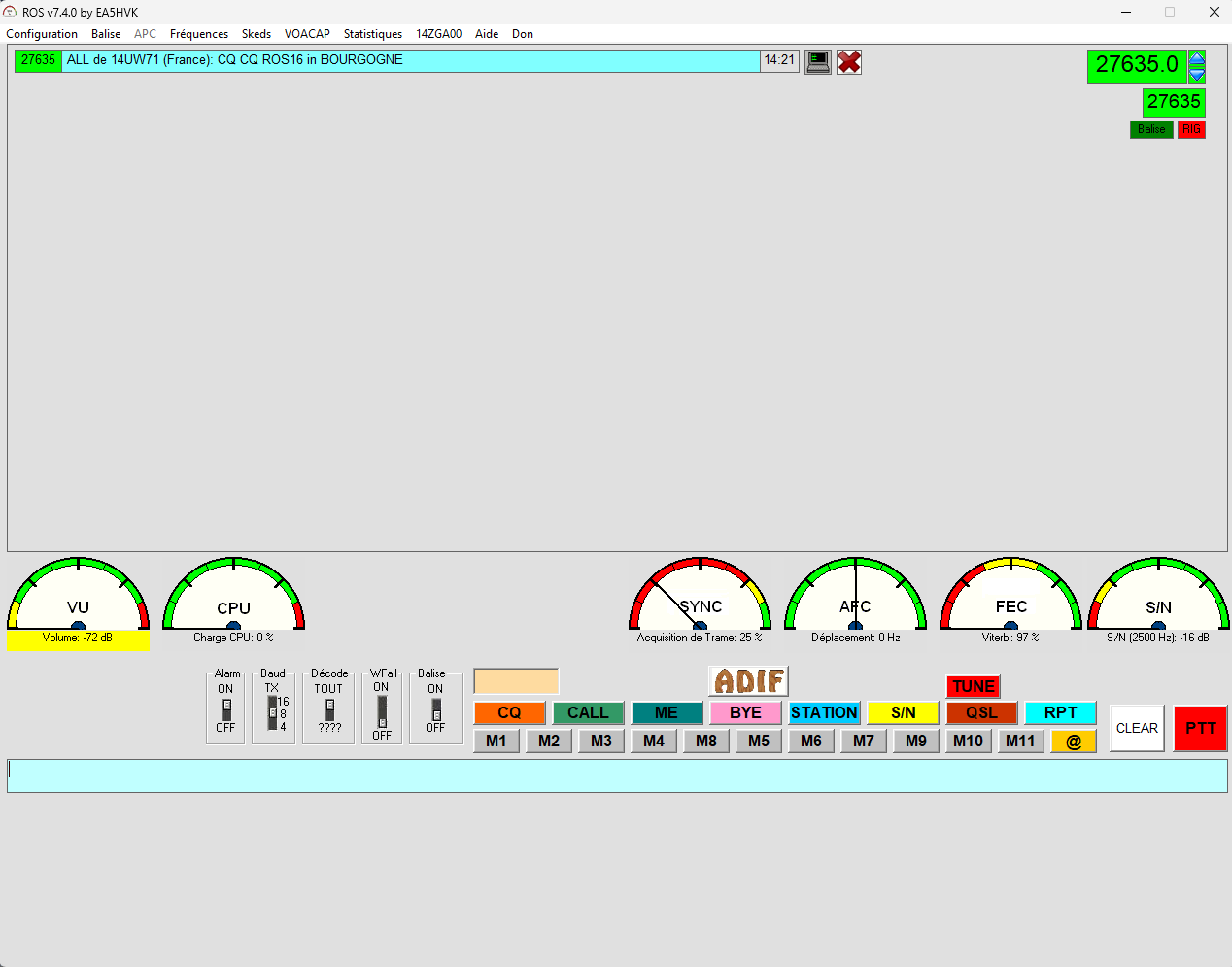
Le ROS, qu’est ce que c’est ?
Pour faire simple, le mode ROS est un mode de transmission numérique relativement ancien basé sur le mode Coquelet (année1950) puis le mode Piccolo (année 1960) mais amélioré et mis à jour il y a quelques années. Facile d’utilisation et performant en environnement « bruité ». Le ROS est utilisé par les radioamateurs (RA) et amateurs radio (sur 27.635 MHz en USB DATA). Il a été développé par José Alberto Nieto Ros de Cartagène en Espagne. Le sigle ROS n’a rien à voir avec “Rapport d’Ondes Stationnaires”, il vient du nom du développeur !
Pourquoi le ROS c’est cool ?
Le ROS permet de faire facilement des contacts dans le monde entier ou presque. La saisie des messages au clavier permet de personnaliser les messages envoyés (pas tous) comme le PSK d’ailleurs. Sa particularité est de pouvoir sortir et décoder des signaux dans un environnement « bruité » même si l’oreille humaine ne l’entend pas. Il permet d’écrire ses propres messages (Attention de ne pas être trop long non plus….). Grace au traitement numérique des signaux audio associé à un correcteur d’erreur du genre Viterbi (qui est utilisé avec ce logiciel), on s’assure d’un décodage sans erreur à —19dB de rapport signal/bruit en ROS 8 (8 bauds), largement supérieur au BPSK31 (modulation de phase). Du coup , la puissance HF requise a moins d’importance et une couverture mondiale radio amateur devient théoriquement possible avec seulement 5W dans des conditions favorables (un peu plus 10/20 W c’est mieux) ! La version VHF/UHF EME permet un S/N de – 35dB selon le créateur ! Ceci dit un bon QSO en phonie c’est sympa aussi…
Bref, de quoi avons nous besoin pour décoder des signaux en mode ROS ?
Il faut un ordinateur avec le logiciel ROS installé et configuré, un émetteur récepteur opérationnel si vous voulez envoyer des messages et un câble reliant le RTX à l’ordinateur. Avec les RTX modernes c’est très facile à faire car c’est prévu pour ça. Un câble USB suffira dans ce cas. Pour les plus anciens c’est un peu plus compliqué à faire mais cela reste tout à fait possible avec le matériel adéquat. Une partie passe par Internet (les données) : les informations affichées dans le logiciel, (report, distance, QTH, QRZ, fréquence, pays, direction, locator, info sur l’OM, etc…) et une autre par l’émetteur via l’antenne : les signaux reçus et émis.
Il y a beaucoup de tutos sur Internet je ne vais donc pas réinventer la roue.. Je vous mets quelques liens qui peuvent être utiles.
- Télécharger le logiciel ROS Version 7.4.0 (ZIP) (Windows)
- Installation, configuration et utilisation du logiciel ROS sur un Icom 7300
- Le mode d’emploi et explications par un utilisateur du logiciel. (PDF)
- Mode d’emploi de l’ADIF
- La recherche sur Google
Quelques infos pratiques et rapides pour l’utilisation
- Dans Configuration/Émetteur, utilisez (si possible) la fonction CAT très performante car elle modifie la puissance automatiquement (onglet APC). Activez l’APC
- Si vous avez une boite d’accord activez-la avec l’onglet ATU
- Ne mettez pas 100 W à l’émission ou + ça fait travailler le tx à haut régime pour rien.
Que signifie le terme « MARGE » ?
Ce terme est souvent affiché dans la fenêtre des QSO lors des reports. Je me suis demandé ce que cela voulait dire. C’est la marge d’évanouissement ! La marge d’évanouissement, également appelée « marge uniforme » ou « marge au seuil », est utilisée dans les systèmes de transmission radio pour compenser les pertes occasionnelles de puissance que subit le signal. Ces pertes, appelées évanouissements, peuvent être dues à divers facteurs tels que les obstacles (relief, végétation, bâtiments, etc.), les précipitations, les conditions de réfractivité de l’atmosphère, les perturbations électromagnétiques, et les phénomènes de réflexion.
La marge d’évanouissement est la puissance supplémentaire qui peut être perdue par dégradation des conditions de propagation sans que la qualité de la transmission soit affectée. En d’autres termes, c’est la « marge de sécurité » qui permet d’assurer une transmission de qualité malgré les variations de puissance du signal dues aux évanouissements.
- +4 dB de marge est suffisant pour que les messages soient intelligibles (décodés correctement)
- Avec un report de marge de +10 dB cela signifie que la puissance émise est OK. Cela permet de passer de 8 à 16 bauds. Le message est transmis plus rapidement.
- Une marge de >= +30 dB est un excès de puissance. Inutile, il faut réduire !
- Avec un report de marge de – 4 dB il est certain que l’OM aura des erreurs, dans ce cas il faut réduire le débit passer de 12 à 8 (voire à 4) bauds et augmenter la puissance.
Comment garder mes QSO’s au format ADIF et envoyer ma QSL automatiquement ?
L’ADIF (Amateur Data Interchange Format) c’est quoi ? C’est un format de données normalisé utilisé dans le domaine de la radioamateur. Il a été créé dans le but de faciliter l’échange de données entre différents logiciels et programmes radioamateurs, indépendamment du système d’exploitation ou du langage de programmation utilisé.
Principales caractéristiques de l’ADIF :
- Spécifications physiques : L’ADIF définit comment les champs et les enregistrements sont stockés.
- Définitions de types de champs : Il spécifie comment un type de données particulier est stocké. Par exemple, la date doit être stockée sous forme de caractères ASCII au format YYYYMMDD et pas autrement.
Si vous ne l’avez pas déjà fait créez votre propre fichier ADI sur votre ordi (dans un répertoire accessible) en le nommant comme vous voulez. Ex : monadiperso.adi. C’est aussi simple que ça.

Il existe des convertisseurs en ligne pour « convertir » vos fichiers QSO que vous avez fait en Excel, Word, et autres en format adi celui-ci par exemple : https://fileproinfo.com/tools/converter/adif
En pratique, l’ADIF permet de transférer facilement des données conformes à ce standard entre différents programmes radioamateurs, ainsi qu’entre les organisateurs de concours et les systèmes de gestion des diplômes. Il est couramment utilisé pour les carnets de trafic, les logs et les échanges de données entre opérateurs radioamateurs.
Lorsque un QSO est terminé, il faut cliquer sur l’onglet (étiquette) ADIF et remplir les champs si cela n’a pas été fait automatiquement. Ensuite il faut cliquer sur EXPORTER QSO et c’est sauvegardé. On peut aussi l’envoyer à e-QSL.cc mais il faut ouvrir un compte chez eux, (le voyant Server en bas à droite de la fenêtre doit être vert. Il faut une connexion Internet active) cette procédure est décrite dans le menu HELP dans la fenêtre ADIF ou ICI

Perso je n’utilise pas de service QSL externe. Ma QSL part automatiquement si l’e-mail et le CRC sont OK. Pour cela il faut remplir correctement la fenêtre Email.
Renseignez bien tous les champs et le « Lien vers » en donnant un chemin valide pour votre image QSL. Perso il pointe sur un fichier image.jpg d’un répertoire web de mon serveur (attention aux droits). Et cochez Email Report only with CRC-OK. Ensuite cliquez sur Test. Si c’est Ok alors vous aurez le message « Email envoyé » qui s’affichera. sinon vous aurez un message du type : « wxbwdfg14bnsdfgeiw ». C’est typique d’une erreur de configuration e-mail (chemin, mot de passe, identifiant, smtp, etc…). Si vous avez vu « Email Envoyé » alors vérifiez votre boite e-mail (vérifiez aussi les spams). N’oubliez pas d’effacer le cache du navigateur ou/et de relancer le logiciel après chaque modification. On a parfois des surprises… (Voir l’exemple plus bas)
IMPORTANT : Créez une adresse E-mail spécifique pour vos QSLs. De plus il faut aussi ajouter dans la configuration de cet boite email l’image de votre QSL (en tant que signature par exemple), en gros il faut que votre image QSL soit déjà incluse « de base » dans votre modèle d’email car l’expédition par ROS est automatique. Par exemple dans Thunderbird (logiciel client email) Ouvrez Thunderbird, sélectionnez la boite email concernée, appuyez sur le bouton droit de votre souris puis cliquez sur Paramètres, ensuite cochez la case « Apposer la signature à partir d’un fichier (texte, HTML ou image) » et collez le chemin de votre image (Exp: C:\radioham \maqsl\14zga00qsl11.jpg)
Votre QSL partira automatiquement si et seulement si des deux cotés tout est correctement renseigné et paramétré ET que le CRC est OK alors votre report avec votre image QSL via e-mail seront envoyé à l’adresse email de votre contact. Sinon rien ne sera envoyé.
N’oubliez pas de configurer vos Macros (dans menu configuration->Macros)

Et l’opérateur…
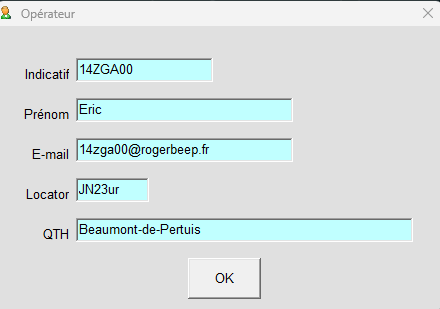
Tout ceci n’est pas très intuitif. Dans cet article rapide nous n’avons fait que survoler la procédure de configuration. En pratique il y a d’autres paramètres à personnaliser alors n’hésitez pas à poser vos questions en commentaire et surtout lisez la documentation. C’est comme ça que j’ai réussi à faire fonctionner comme je le voulais ce petit logiciel bien sympathique et utile.
Articles en lien
VARA HF et Icom 7300
Notre site est bien référencé :)
Avis sur 23 antennes 11 M d’époque !